Wie verbinde ich meinen WooCommerce-Shop mit Printegy?
Du möchtest deine WooCommerce-Bestellungen automatisch über Printegy produzieren und versenden lassen? Mit der Printegy-WooCommerce-Integration kannst du deinen bestehenden WooCommerce-Shop direkt mit deinem Printegy-Konto verbinden.
Die Verbindung erfolgt über unser Plugin und ermöglicht dir, Produkte aus Printegy in deinen WooCommerce-Shop zu übertragen und Bestellungen automatisch an Printegy weiterzuleiten. Die Integration ist kostenlos.
Was benötige ich für die Verbindung?
Für die Nutzung der Integration benötigst du:
- einen aktiven WooCommerce-Shop
- ein Printegy-Konto
- das Printegy-WooCommerce-Plugin
- Produkte, die du über Printegy produzieren lassen möchtest
Du kannst sowohl einen neuen WooCommerce-Shop mit Printegy verbinden als auch bereits bestehende Produkte über eine SKU-basierte Produkt-Migration mit Printegy verknüpfen.
1. Printegy-Konto erstellen
Falls du noch kein Printegy-Konto hast, erstelle zunächst ein kostenloses Konto.
Anschließend kannst du deinen WooCommerce-Shop über das Printegy-Plugin mit deinem Konto verbinden.
Jetzt Printegy-Konto erstellen
2. WooCommerce mit Printegy verbinden
Installiere das Printegy-Plugin in deinem WooCommerce-Shop und stelle anschließend die Verbindung zu deinem Printegy-Konto her https://app.printegy.de/woocommerce/install
Alternativ kannst du auch dein WooCommerce-Shop intern durch dein Printegy Kontoprofil verbinden. Dafür folge diese Schritte:
1. Gehe in dein Printegy Konto und klicke auf dem Pfeil neben deinem Profilnamen. Ein Menu wird sich öffnen und du kannst dort auf Meine Stores Option klicken
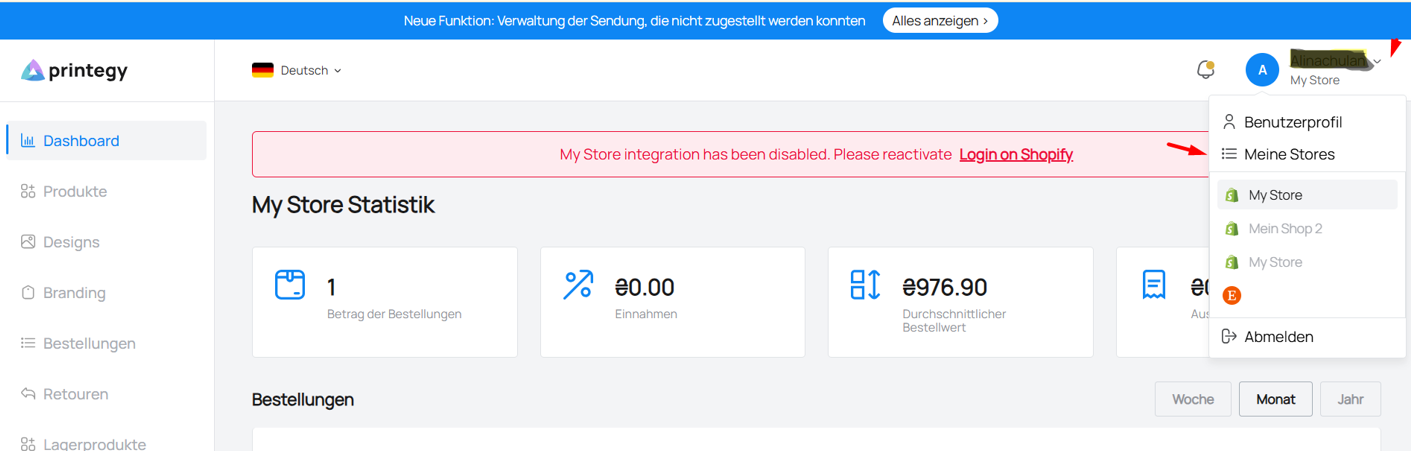
2. Klicke auf Einen neuen Shop Verbinden
.png)
3. Kicke auf WooCommerce Option
.png)
Danach wird dich die Seite zu der Plugin Seite führen, wo du dein Shop URL eingeben kannst und den Shop verbinden kannst.
Nach erfolgreicher Verbindung können dein WooCommerce-Shop und dein Printegy-Konto miteinander kommunizieren.
Tipp: Verwende für die Verbindung das Printegy-Konto, über das du später auch deine Produkte und Bestellungen verwalten möchtest.
3. Produkte in Printegy erstellen
Erstelle zunächst deine gewünschten Print-on-Demand-Produkte in Printegy.
Wähle dazu das gewünschte Produkt aus, lade dein Design hoch und konfiguriere die verfügbaren Varianten wie Farben und Größen.
Anschließend kannst du das Produkt mit deinem WooCommerce-Shop synchronisieren und dort veröffentlichen. Die Printegy-WooCommerce-Integration ermöglicht die Veröffentlichung deiner erstellten Produkte direkt aus Printegy.
4. Produkte in WooCommerce synchronisieren
Nachdem du ein Produkt in Printegy erstellt hast, kannst du es an deinen WooCommerce-Shop übertragen.
Dabei werden die für die Abwicklung benötigten Produktinformationen mit deinem Shop verbunden.
Du kannst anschließend deine Produktseite in WooCommerce wie gewohnt bearbeiten – zum Beispiel Produktbeschreibung, Verkaufspreis, Kategorien und weitere Shop-Inhalte.
Wichtig: Achte darauf, die von Printegy benötigten Produkt- und Varianteninformationen nicht unbeabsichtigt zu verändern. Für die automatische Zuordnung einer Bestellung müssen die entsprechenden Produkte beziehungsweise SKUs korrekt mit Printegy verbunden sein.
5. Bereits vorhandene WooCommerce-Produkte mit Printegy verbinden
Du hast bereits Produkte in deinem WooCommerce-Shop und möchtest diese nicht neu erstellen?
Dann kannst du deine bestehenden Produkte über die SKU mit Printegy verbinden.
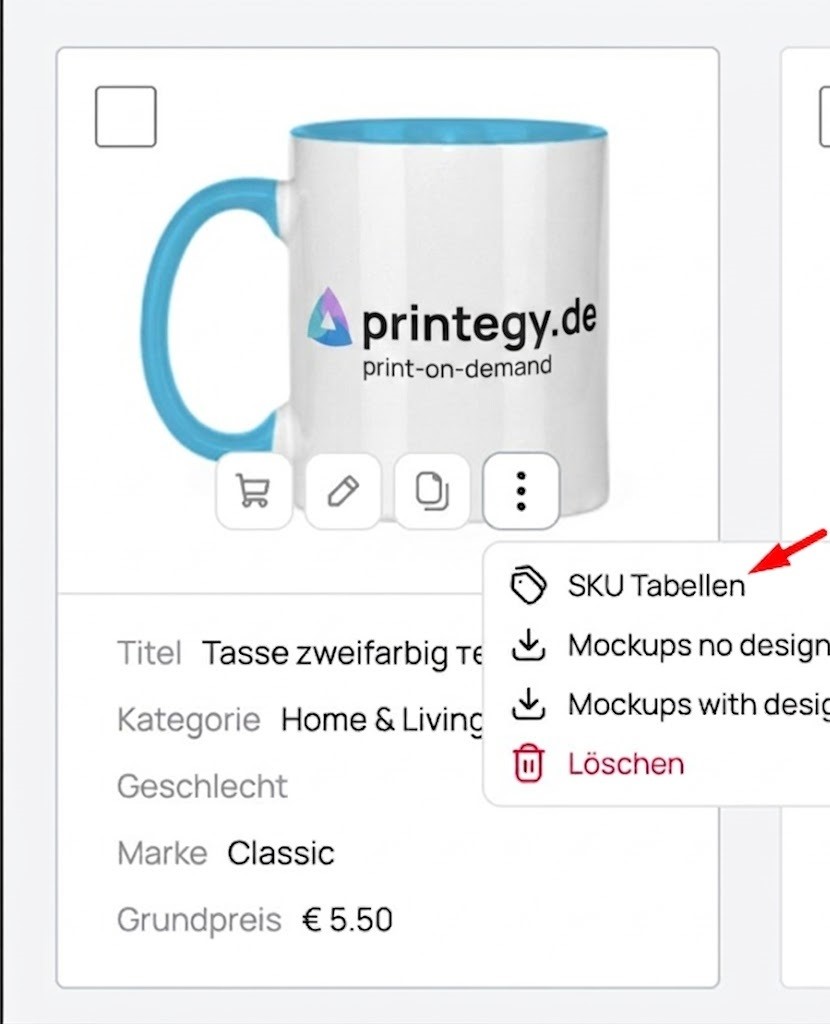
Erstelle dafür zunächst das entsprechende Produkt in Printegy und übernimm die zugehörigen SKU-Informationen in dein bestehendes WooCommerce-Produkt.
So kannst du dein bestehendes Sortiment weiterverwenden, ohne alle Produktseiten komplett neu erstellen zu müssen.
Wichtig: Bei Produkten mit mehreren Varianten müssen die jeweiligen Varianten korrekt mit den entsprechenden Printegy-SKUs verknüpft sein. Nur so kann eine eingehende Bestellung dem richtigen Produkt und der richtigen Variante zugeordnet werden.
6. Was passiert, wenn ein Kunde bestellt?
Sobald ein Kunde ein mit Printegy verbundenes Produkt in deinem WooCommerce-Shop bestellt, wird die Bestellung automatisch an Printegy übermittelt.
Der Ablauf sieht folgendermaßen aus:
Kunde bestellt in WooCommerce → Bestellung wird an Printegy übertragen → Printegy produziert das Produkt → Bestellung wird verpackt → Versand an deinen Kunden
Du musst die Bestelldaten nicht manuell kopieren oder jede Bestellung einzeln bei Printegy anlegen.
7. Produktion und Versand
Nach der Übermittlung übernimmt Printegy die weitere Abwicklung deiner Bestellung.
Das Produkt wird in Deutschland produziert, anschließend verpackt und direkt an deinen Kunden versendet. Für den Versand wird unter anderem DHL eingesetzt.
Für Lagerprodukte beträgt die Produktionszeit bei Printegy in der Regel 1–2 Arbeitstage.
Was passiert mit dem Verkaufspreis?
Der Verkaufspreis deines Produkts wird in deinem WooCommerce-Shop festgelegt.
Printegy berechnet dir die Kosten für die Produktion und die von dir ausgewählten Leistungen. Die Differenz zwischen deinem Verkaufspreis und deinen Printegy-Kosten bildet – abzüglich weiterer Shop- und Zahlungsgebühren – deine mögliche Marge.
Berücksichtige bei deiner Preisgestaltung deshalb neben dem Produktpreis auch Versandkosten, Zahlungsgebühren und gegebenenfalls zusätzliche Services.
Welche Produkte und Services kann ich nutzen?
Mit der WooCommerce-Anbindung kannst du die regulären Printegy-Produkte für dein Print-on-Demand-Business verwenden.
Je nach Produkt stehen unterschiedliche Druckverfahren zur Verfügung. Printegy bietet unter anderem DTG und DTF an. Zusätzlich können je nach Produkt und Anforderung Services wie Branding, Personalisierung, Retourenmanagement und alternative Designs genutzt werden.
Auch die kostenlosen Printegy-Mockups kannst du für deine Produktpräsentation verwenden.
Kann ich meinen bestehenden WooCommerce-Shop behalten?
Ja. Du musst deinen bestehenden Shop nicht komplett neu aufbauen.
Wenn deine Produkte bereits in WooCommerce vorhanden sind, kannst du diese über die SKU mit Printegy verbinden. Dadurch kannst du dein bestehendes Sortiment und bereits eingerichtete Produktseiten weiterverwenden.
Bei größeren Sortimenten oder speziellen Anforderungen bietet Printegy außerdem einen individuellen Onboarding-Prozess an, bei dem unter anderem Sortimentserweiterungen und Designimporte unterstützt werden können.
Was tun, wenn eine Bestellung nicht übertragen wird?
Wenn eine Bestellung nicht automatisch bei Printegy erscheint, solltest du zunächst prüfen:
- Ist die Verbindung zwischen WooCommerce und Printegy noch aktiv?
- Ist das bestellte Produkt mit Printegy verbunden?
- Sind die SKUs der Produkte und Varianten korrekt?
- Wurde die Bestellung in WooCommerce erfolgreich erstellt?
- Gibt es eine Fehlermeldung in der WooCommerce- oder Printegy-Integration?
Wenn das Problem weiterhin besteht, sende unserem Support am besten die WooCommerce-Bestellnummer, die betroffene SKU und gegebenenfalls einen Screenshot der Produkt- beziehungsweise Varianteneinstellungen.
Unser Support-Team hilft dir gerne weiter.
Häufige Fragen
Ist die WooCommerce-Integration kostenlos?
Ja. Die WooCommerce-Integration von Printegy ist kostenlos.
Werden WooCommerce-Bestellungen automatisch an Printegy übertragen?
Ja. Bestellungen von verbundenen Printegy-Produkten werden automatisch an Printegy übermittelt und für die Produktion vorbereitet.
Kann ich bestehende WooCommerce-Produkte verwenden?
Ja. Bestehende Produkte können über die SKU mit Printegy verbunden werden.
Muss ich Bestellungen manuell bei Printegy eingeben?
Nein. Bei einer korrekt eingerichteten direkten WooCommerce-Integration werden die Bestellungen automatisch an Printegy übertragen.
Wo werden meine Produkte produziert?
Die über die WooCommerce-Integration abgewickelten Bestellungen werden in Deutschland produziert.
Was passiert nach der Produktion?
Printegy übernimmt die Verpackung und den Versand direkt an deinen Kunden.
Du brauchst Hilfe bei der Einrichtung?
Wenn du bei der Verbindung deines WooCommerce-Shops mit Printegy Unterstützung benötigst, kannst du dich jederzeit an unser Support-Team wenden.
E-Mail: hello@printegy.de
Bereit für die Verbindung?